


■合宿時にクリスタの制作環境を復元するには
クリスタの制作環境を復元する要素は、「作品データ」と「アプリ設定」の2つあります。
| 作品データの同期 |
合宿前に、下記URLを参考に、作品データをクラウド上へ保管をします。 ⇒設定メニュー[クラウドデータの完全同期]を実行します。 【クラウドご利用ガイド(公式)】 https://www.clip-studio.com/clip_site/apps/clipstudio/cloud_guide 【CLIP STUDIOのクラウド同期(個人ブログ)】 https://naruheso.hateblo.jp/entry/2018/01/20/015038 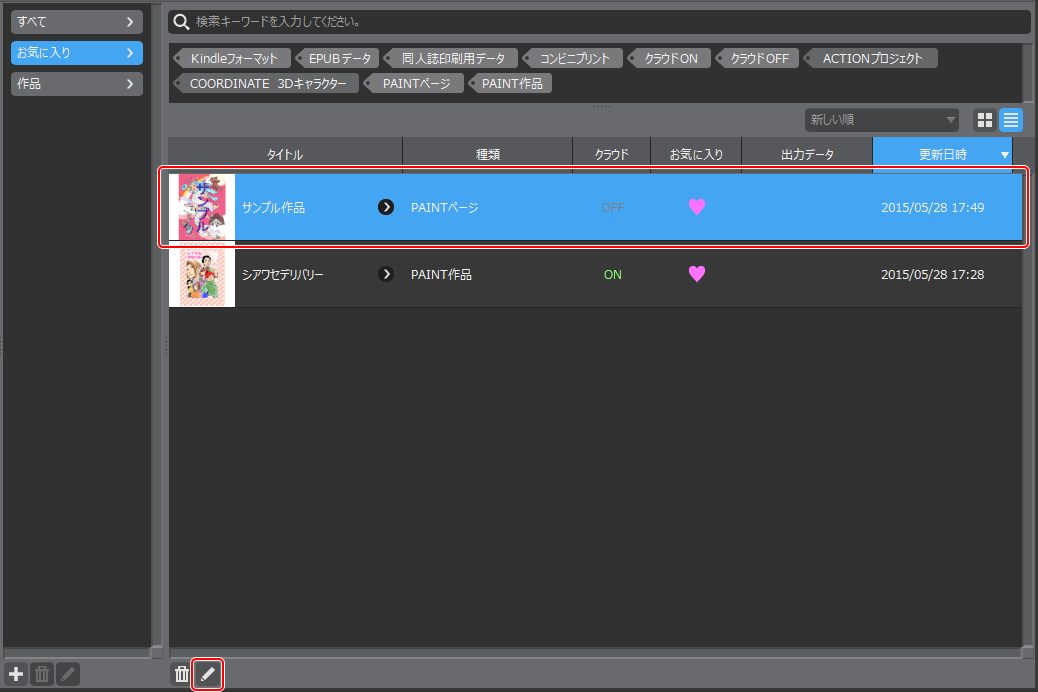 ★念の為★---------------------------------------------------------- クラウドができない場合を考慮し、作品データをコピーしたUSBメモリ を持参すると安心です。 --------------------------------------------------------------------- |
|
アプリ設定のバックアップ (自作ブラシやワークスペースの位置やサイズ等) |
合宿前に、「アプリ設定」のバックアップを行います。 (自作ブラシやワークスペースの位置やサイズ等) 【準備】 CLIP STUDIOの画面右上の歯車アイコンをクリックし、表示されるメニューの [素材データベースの再構築]を実行する。  【アプリ設定のバックアップ及び復元方法】 https://tips.clip-studio.com/ja-jp/articles/887 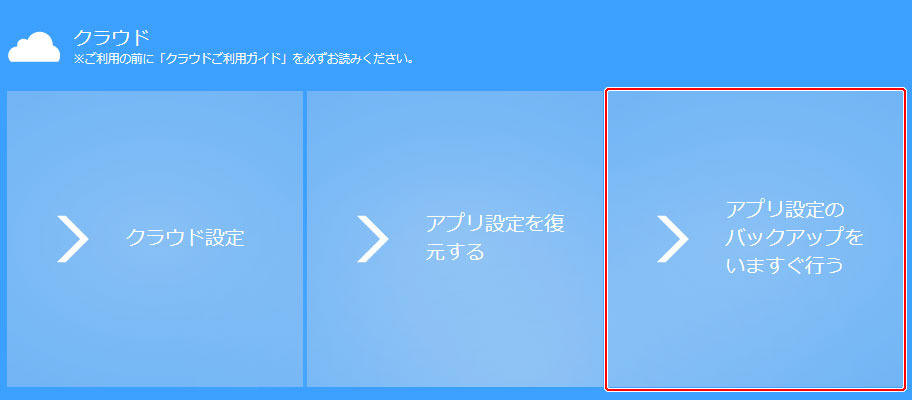 ★念の為★---------------------------------------------------------- クラウドができない場合を考慮し、アプリ設定されているフォルダを、 丸ごとコピーしたUSBメモリを持参すると安心です。 【CLIP STUDIO PAINTのカスタム設定を別のパソコンにコピー】 https://support.clip-studio.com/ja-jp/faq/articles/20190152 ※本館のパソコンは、起動時にすべて初期化されるため、設定フォルダ を、丸ごとコピーしても問題ございません。 --------------------------------------------------------------------- |
※上記操作で発生した不具合等に、当館は責任を負えませんのでご留意願います。